使用教程
只需三步,轻松实现微信聊天记录导出本地,永久保存,永久浏览。
一、手机聊天记录备份/迁移到电脑微信
注意:如果已经迁移过聊天记录或者不需要更新电脑端聊天记录,可以跳过此步骤
具体操作流程为:
- 登录手机微信和电脑微信
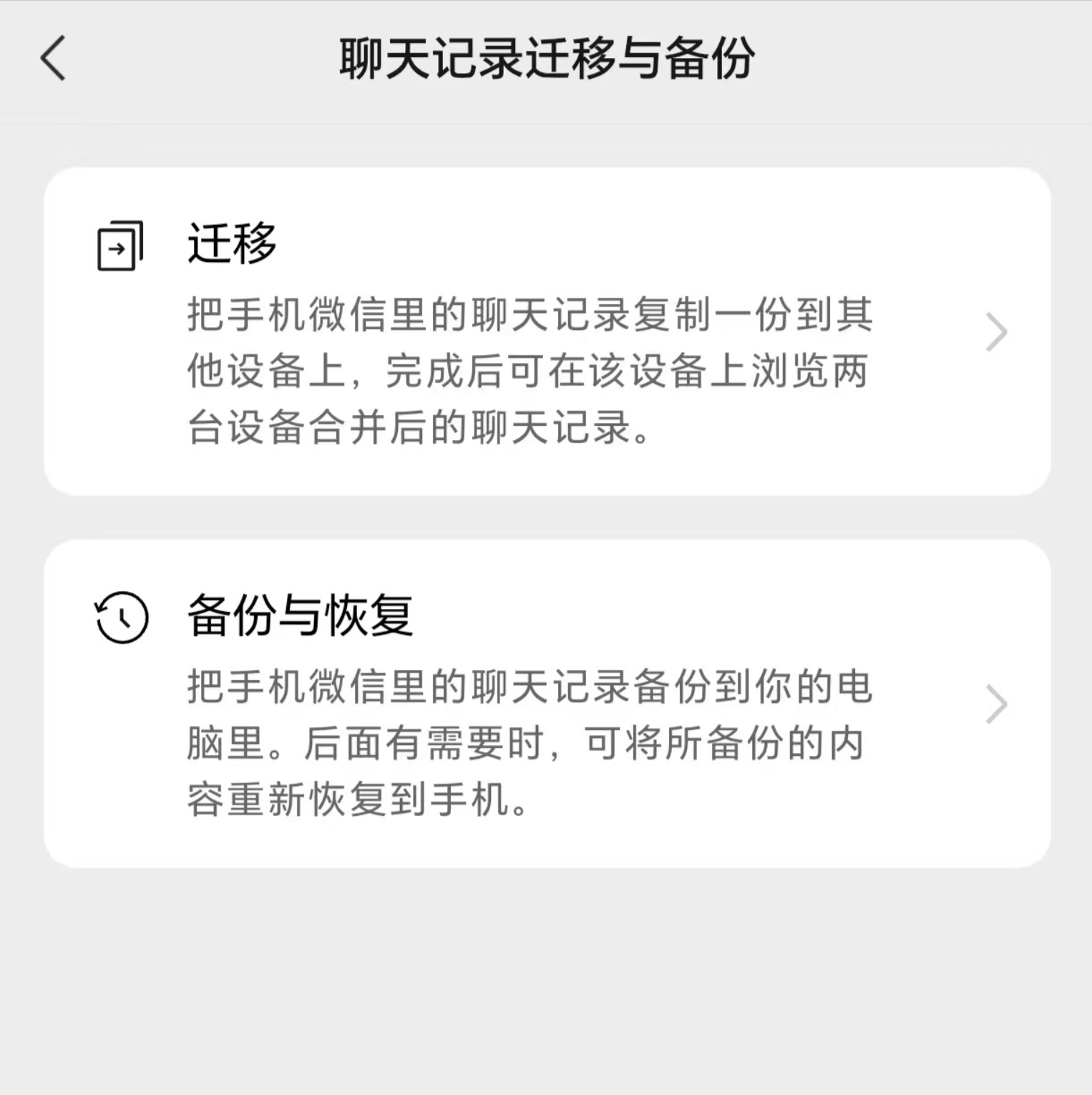
- 在手机微信上,选择【我】>【设置】>【聊天】>【聊天记录迁移与备份】进入迁移与备份页面
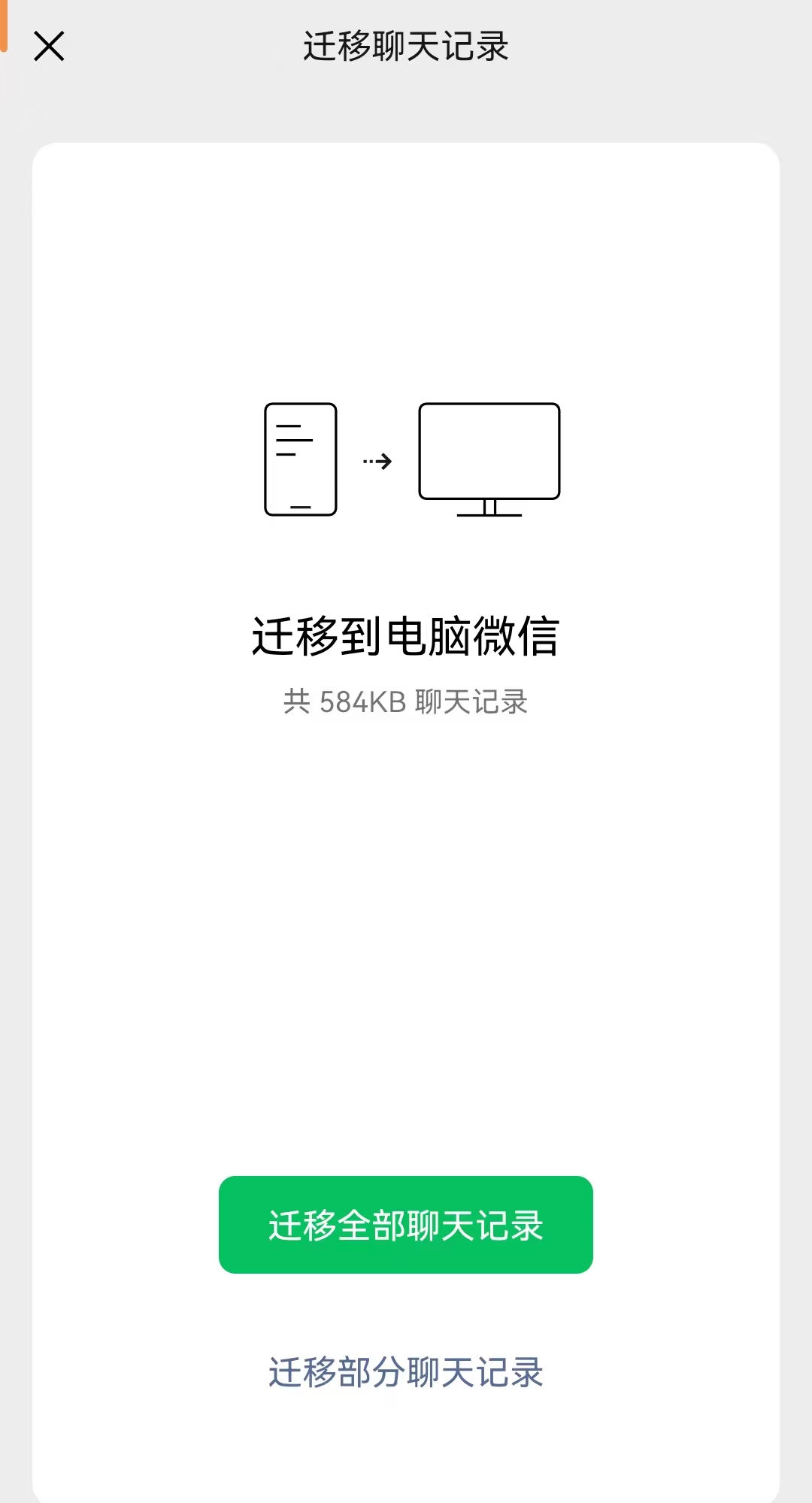
- 在手机微信上继续选择【迁移】>【迁移到电脑微信】>【迁移全部聊天记录】或者【迁移部分聊天记录】,将聊天记录迁移到电脑微信
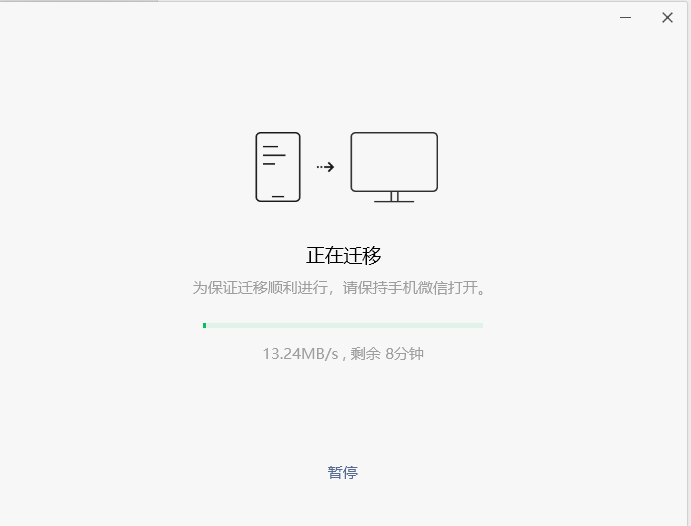
- 电脑端微信会出跳出如下所示弹窗页面,请耐心等待迁移完成,传输完成后,电脑端微信需要较长时间合并聊天记录文件,请勿提前关闭迁移页面,否则可能会导致数据不一致!
二、解析电脑端微信聊天记录并查看
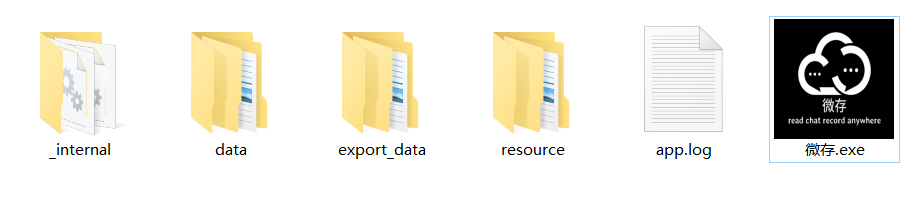
- 首先保持电脑端微信处于登录状态,然后解开压缩包,在解压后的目录中找到并双击【微存.exe】打开软件
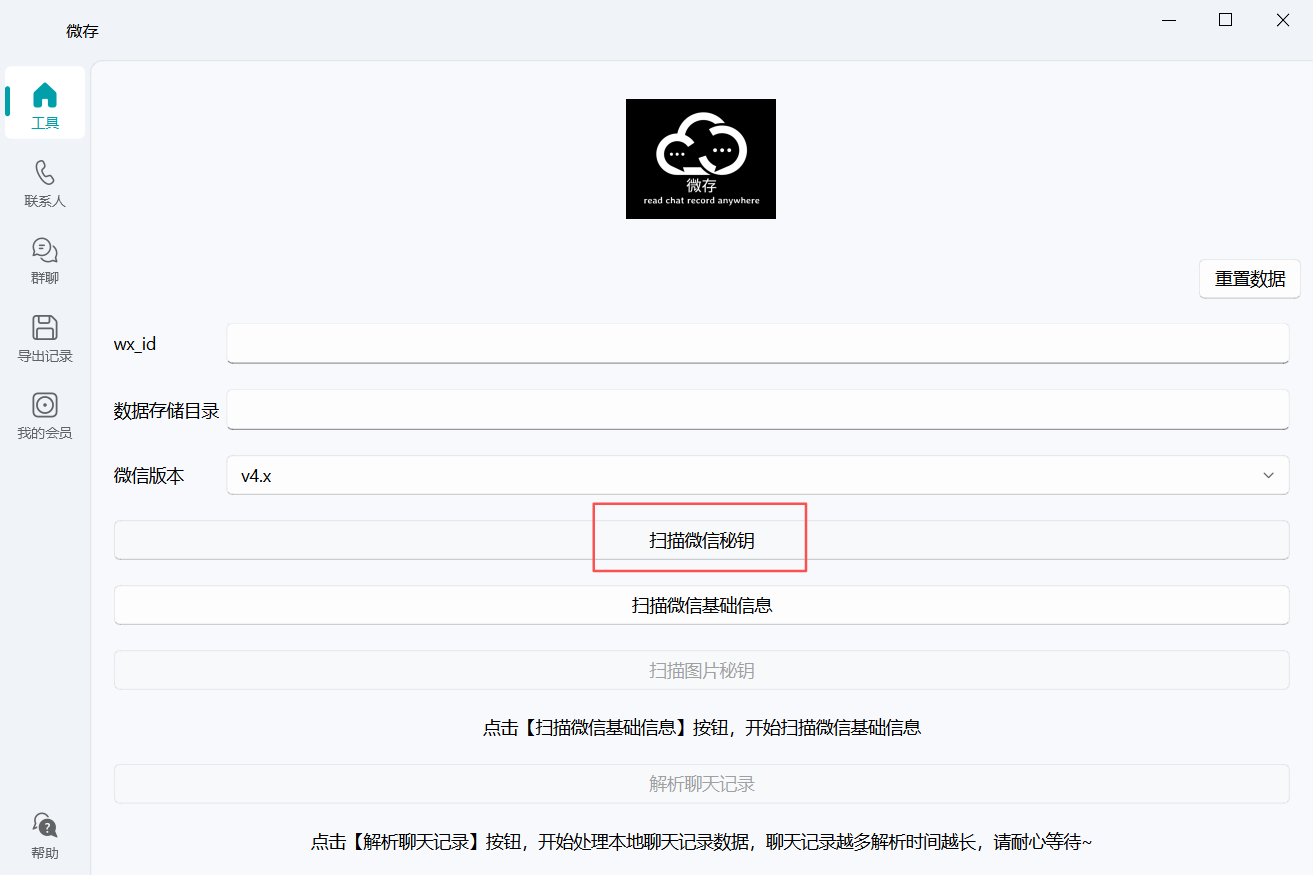
- 进入【工具】页面,选择微信版本,然后点击【扫描微信密钥】
- 点击【扫描微信基础信息】按钮,等待扫描完成。
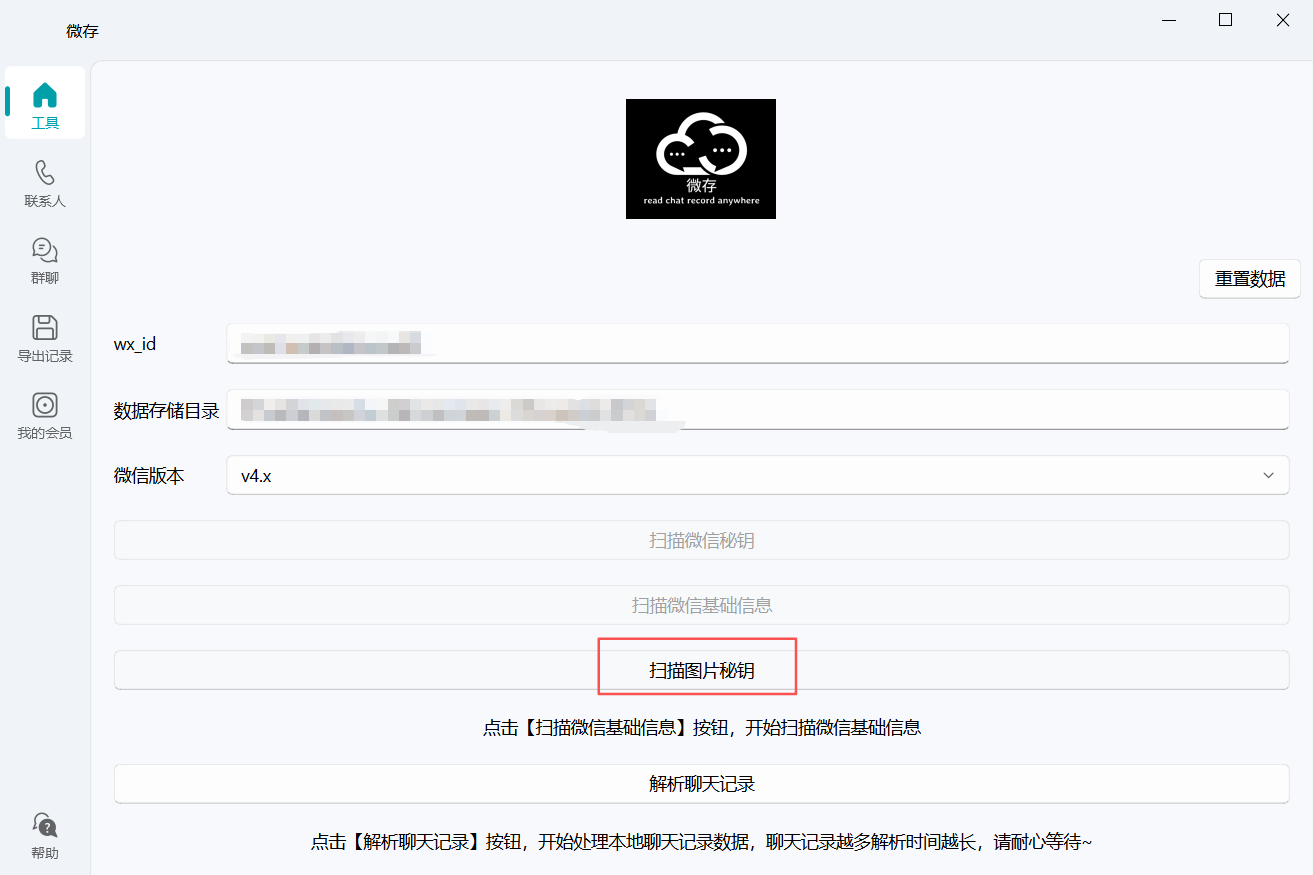
- 点击【扫描图片秘钥】按钮,等待扫描完成
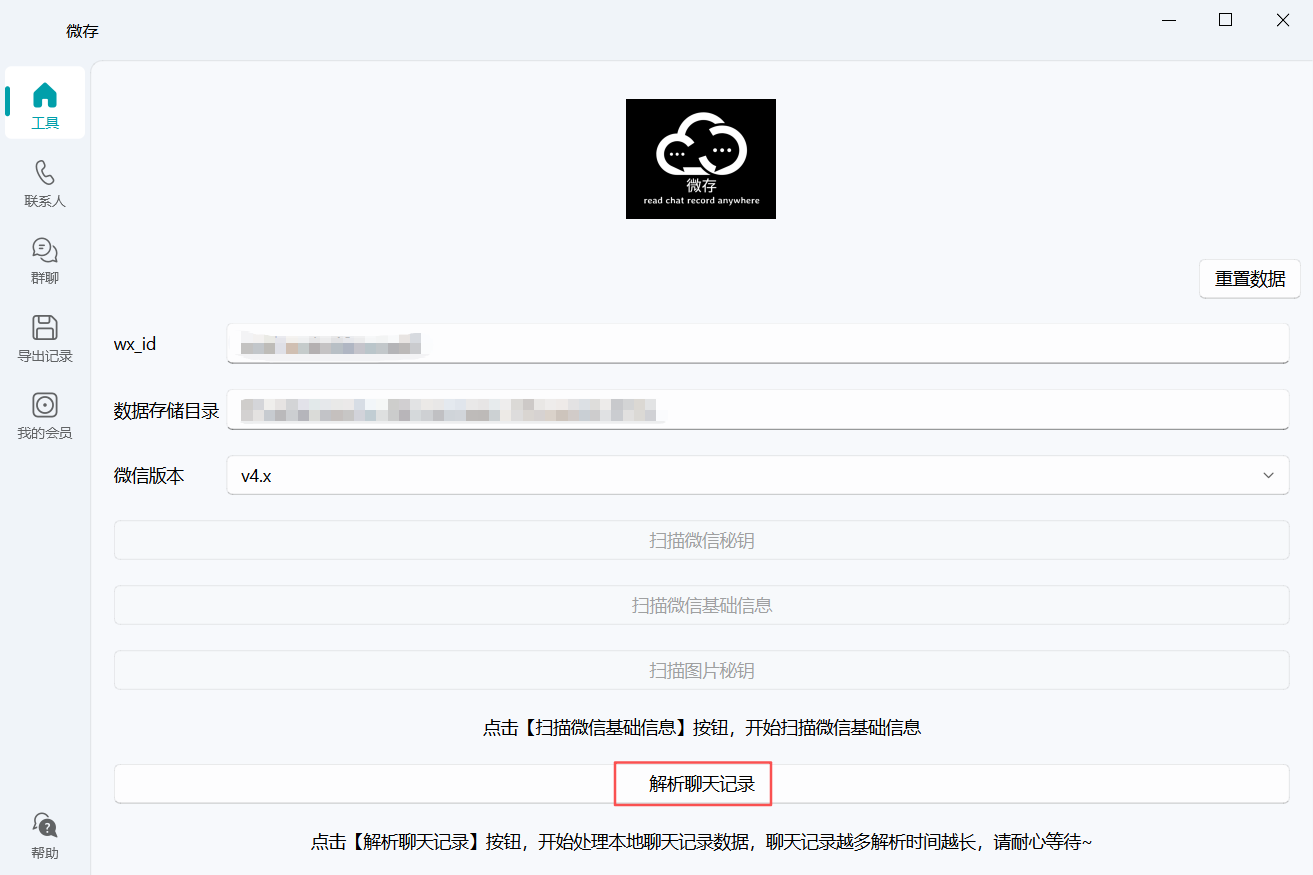
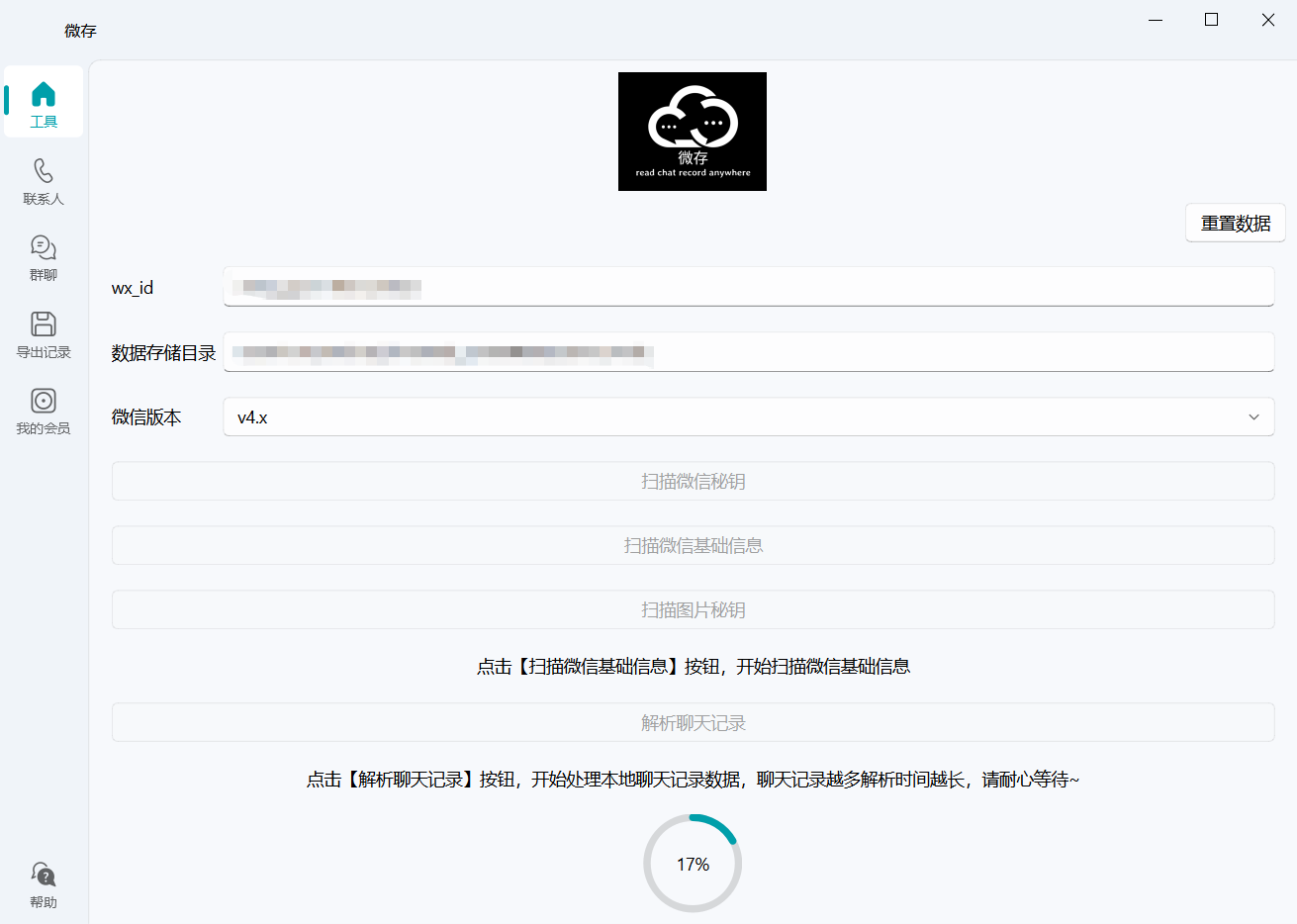
- 点击【解析聊天记录】按钮,解析本地聊天记录,解析时间取决于聊天记录的大小,请耐心等待解析完成
- 解析完成,即可在【联系人】及【群聊】界面浏览聊天记录
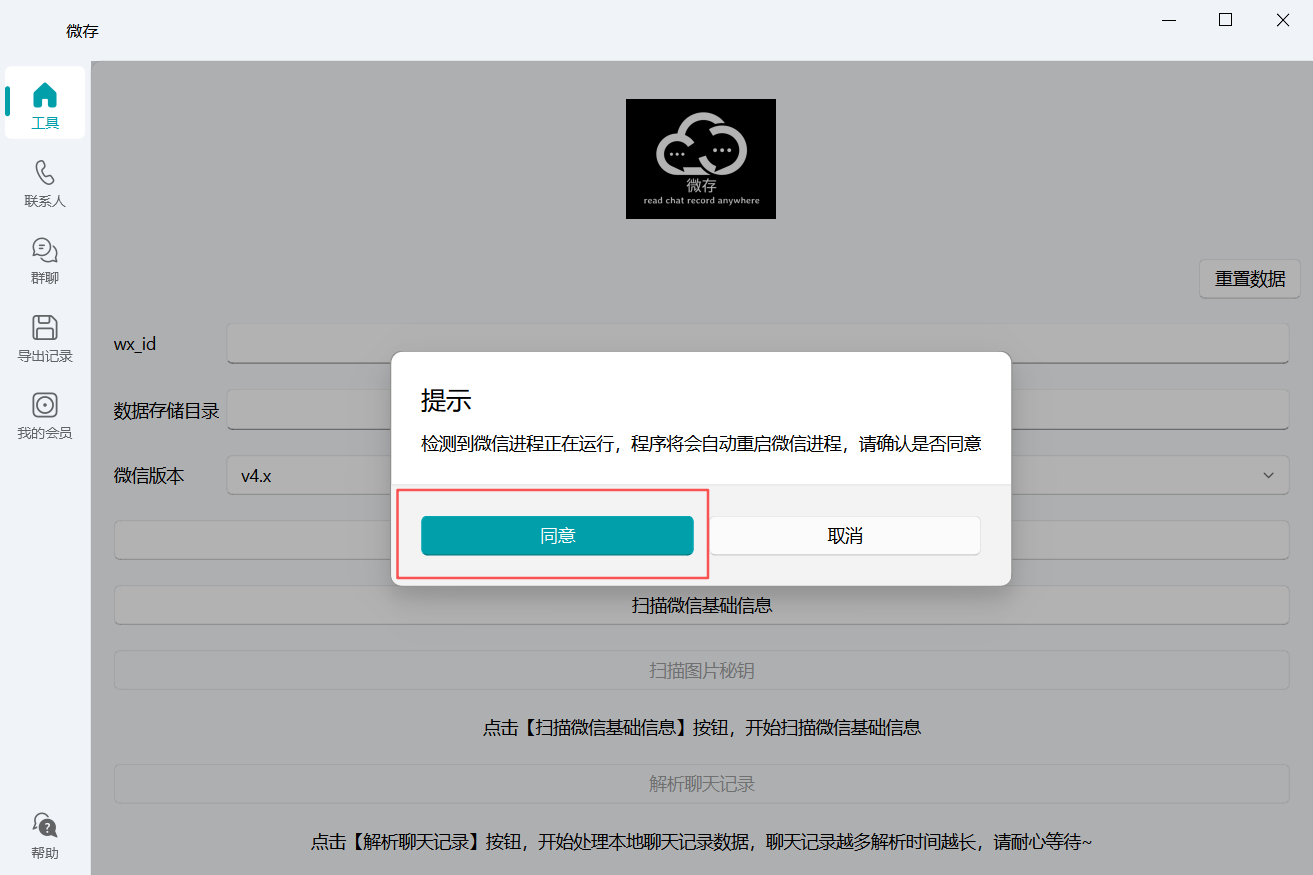
扫描微信密钥需要重启微信,请点击【确认】按钮
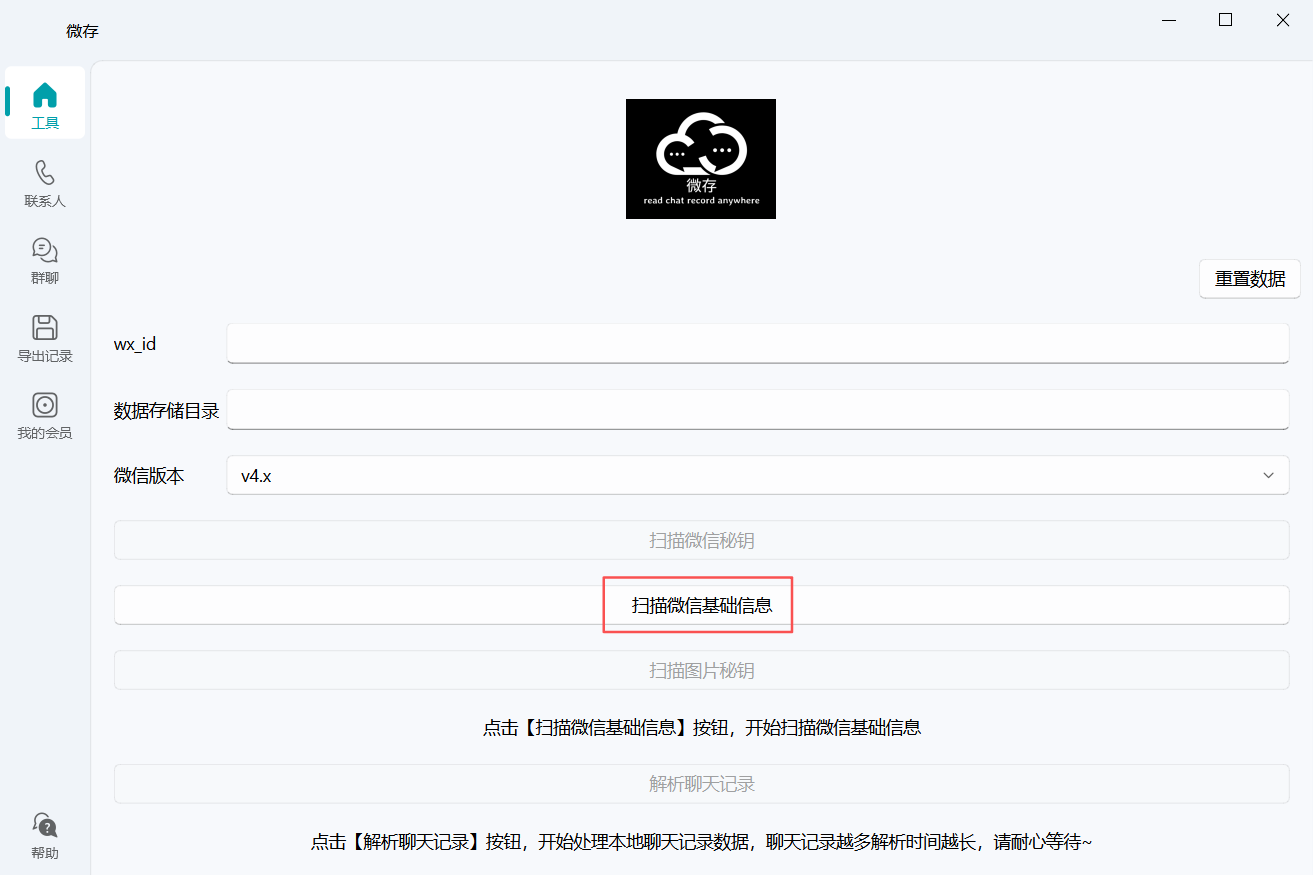
注意:如果扫描失败,请按提示操作打开微信朋友圈,查看任意朋友圈图片后再重试,如果一直扫描失败,可以临时跳过此步骤
三、导出聊天记录到本地
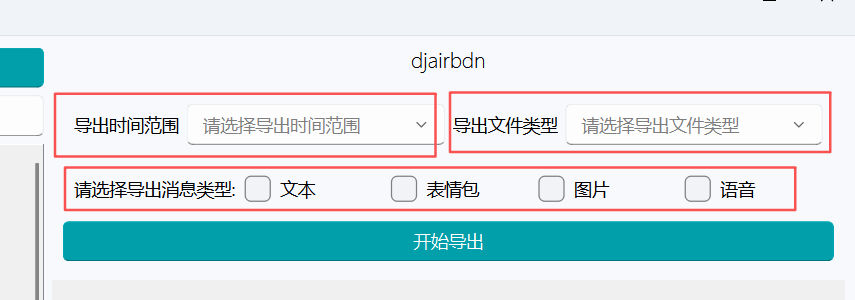
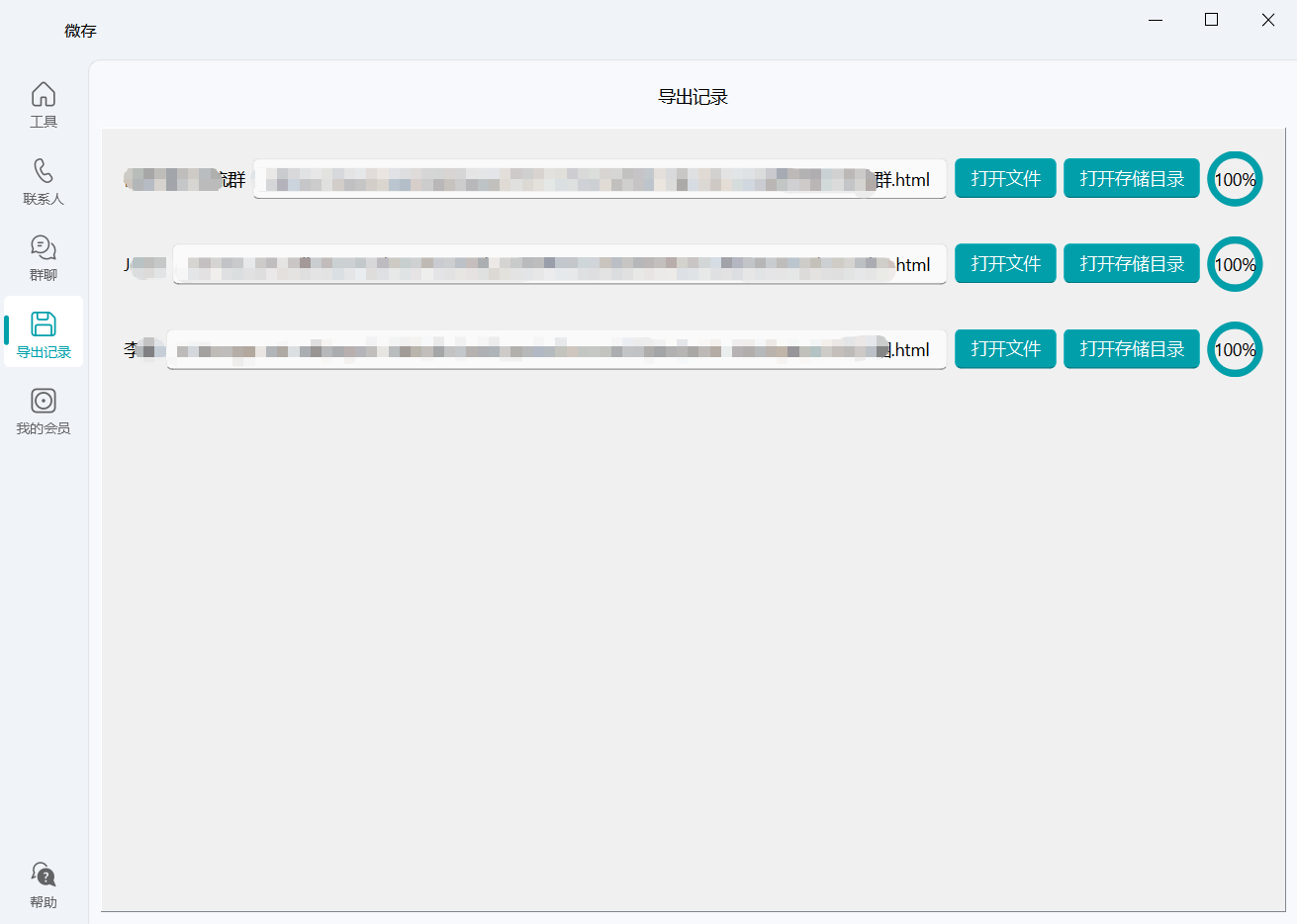
在【聊天记录页面】,选择好友会话框,点击【导出为HTML】按钮,选择导出时间范围,等待导出完成即可。